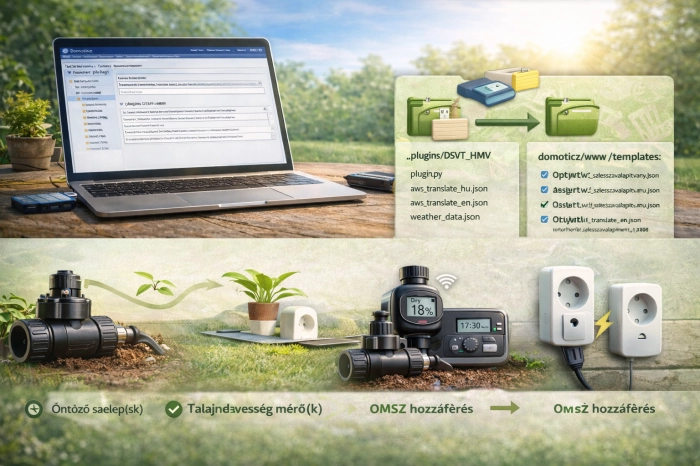
Az AWS_OA (Automatic Watering System) egy nyílt forráskódú, Python alapú öntözésvezérlő plugin a Domoticz rendszerhez.
A rendszer támogatja az időzített öntözést, a talajnedvesség-érzékelők használatát, valamint az Open-Meteo időjárási szolgáltatásból származó csapadékadatok figyelését.
A plugin és a hozzá tartozó webes megjelenítő fájljai a GitHubon érhetők el:
Domoticz Automatic Watering System – GitHub
Ha az általunk készített Szélessáv SmartHome OpenWrt firmware-t használod, és annak verziója már tartalmazza az AWS_OA plugint, nincs szükség külön telepítésre.
Ebben az esetben elegendő a Domoticz hardverbeállításainál létrehozni az öntözésvezérlőt, és megadni a használni kívánt kapcsolók és érzékelők azonosítóit.
Az időjárásfüggő működéshez a Domoticz földrajzi koordinátáit is ellenőrizni kell.
Az AWS_OA más, Python pluginokat támogató Domoticz telepítéseken is használható.
A telepítéshez szükséges:
A talajnedvesség-érzékelő nem kötelező. A plugin nélküle is működhet időzített vagy időjárásfüggő vezérléssel.
A könyvtárak pontos elérési útja az operációs rendszertől és a Domoticz telepítésének módjától függ.
Ha a rendszeren telepítve van a Git, a repository közvetlenül letölthető a Domoticz plugin könyvtárába.
Az alábbi példa a Szélessáv OpenWrt rendszerben használt könyvtárstruktúrát követi.
cd /etc/domoticz/plugins git clone https://github.com/szelessavalapitvany/Domoticz-Automatic-Watering-System.git AWS_OAA parancs létrehozza az alábbi könyvtárat:
/etc/domoticz/plugins/AWS_OA/Ebbe kerülnek a Python plugin működéséhez szükséges állományok, köztük a plugin.py és a rendelkezésre álló aws_translate_*.json nyelvi fájlok.
Az öntözőautomata külön HTML-alapú megjelenítő felülettel is rendelkezik. Az ehhez tartozó fájlokat a Domoticz www/templates könyvtárába kell másolni.
cp -r /etc/domoticz/plugins/AWS_OA/viewer/* /usr/share/domoticz/www/templates/A megjelenítőhöz tartozó fontosabb állományok:
AWS_Ontozo_Automatic_watering.htmlaws_viewer.jsaws_html_translate_*.json nyelvi fájlokA webes megjelenítő telepítése nem feltétele a Python plugin alapvető működésének, de szükséges a saját grafikus felület használatához.
OpenWrt rendszereken vagy más, kis háttértárral rendelkező eszközökön nem mindig célszerű a teljes Git repository klónozása.
A Git a verziókezelési előzményeket is tárolja a .git könyvtárban, amely további tárhelyet igényel.
Ilyen esetben a GitHub weboldalán a Code → Download ZIP lehetőséggel tölthetjük le a projekt aktuális változatát.
A ZIP-archívum kicsomagolása után a plugin fájljait a Domoticz plugin könyvtárába, a viewer könyvtár tartalmát pedig a Domoticz webes sablonkönyvtárába kell másolni.
Ennek előnye, hogy a rendszer nem tárolja a Git verziókezelési adatait.
Az AWS_OA az Open-Meteo szolgáltatásból kéri le a csapadékadatokat.
Az időjárási adatok a Domoticz rendszerben megadott földrajzi koordináták alapján kerülnek lekérésre.
Nyisd meg a következő menüpontot:
Beállítások → Beállítások → Rendszer
Ellenőrizd a földrajzi szélesség és hosszúság értékét, és szükség esetén módosítsd az öntözőrendszer tényleges telepítési helyének megfelelően.
Az általunk készített firmware alapértelmezésben a budapesti irodánk koordinátáit tartalmazhatja, ezért ezeket minden új telepítésnél érdemes ellenőrizni.
Fontos: az Open-Meteo használatához nincs szükség külön OMSZ- vagy ipdns.hu-fiókra, illetve időjárási felhasználónév és jelszó megadására.
Az AWS_OA a Domoticz HTTP API-ján keresztül olvassa az érzékelők adatait, és vezérli a kapcsolókat.
Ha a plugin ugyanazon az eszközön fut, mint a Domoticz, általában a következő beállítások használhatók:
Domoticz IP Address: 127.0.0.1 Port: 8080Ha a Domoticz más porton működik, akkor a tényleges portszámot kell megadni.
A plugin felhasználónév és jelszó megadását is támogatja, ha a Domoticz API-hozzáférése hitelesítést igényel.
A helyi hozzáférés a Domoticz biztonsági beállításainál is engedélyezhető:
Beállítások → Beállítások → Biztonság → Megbízható hálózatok (Trusted Networks)
Az engedélyezett helyi címek közé szükség esetén felvehető a 127.0.0.1. Kizárólag valóban megbízható címeket engedélyezzünk.
A fájlok telepítése után indítsd újra a Domoticz szolgáltatást, majd nyisd meg:
Beállítások → Hardver
A hardvertípusok között válaszd ki:
Automatic watering system / Öntöző automata
Adj nevet az új hardvereszköznek, majd töltsd ki a szükséges mezőket.
Add meg a Domoticz HTTP API elérését. Az alapértelmezett helyi cím 127.0.0.1, a port pedig 8080.
Ha a Domoticz API hitelesítést igényel, add meg a megfelelő hozzáférési adatokat.
Itt kell megadni az öntözést vezérlő kapcsolók vagy szelepek Domoticz eszközazonosítóit (IDX).
Több eszköz esetén az azonosítókat vesszővel kell elválasztani.
Például:
123,124,125A felsorolt kapcsolókat a plugin közösen vezérli, vagyis az öntözés indításakor egyszerre kapcsolnak be.
Itt adhatók meg a talajnedvesség-érzékelők Domoticz IDX azonosítói.
Több érzékelő esetén azok értékeit a rendszer átlagolja.
Ha nem használunk talajnedvesség-érzékelőt, a mező üresen hagyható.
A naplózás részletessége állítható be. Normál működéshez a Normal érték ajánlott.
Hibakereséshez részletesebb naplózás is választható.
Az öntözőszelepek vezérléséhez gyakorlatilag bármilyen megfelelő, Domoticz rendszerbe integrált be/ki kapcsoló használható.
Például:
A megfelelő eszköz kiválasztásánál fontos a terhelhetőség, a tápfeszültség, a kültéri védelem és a megbízható kapcsolás.
Kútszivattyú vagy nagyobb teljesítményű elektromos berendezés vezérlésénél a kapcsolóeszköz terhelhetőségére különösen ügyelni kell. Szükség esetén megfelelő kontaktort kell használni.
Ha az öntözést vezérlő eszköz túl messze van a Wi-Fi hozzáférési ponttól, megoldást jelenthet a powerline hálózati technológia.
Ez a meglévő elektromos hálózatot használja adatátvitelre, így külön hálózati kábelezés nélkül is kialakítható vezetékes hálózati kapcsolat, amennyiben az elektromos hálózat erre alkalmas.
Elemes vagy akkumulátoros érzékelőkhöz a Zigbee technológia különösen előnyös lehet, mivel alacsony energiafogyasztásra tervezték.
Az elemes Zigbee talajnedvesség-érzékelők típustól, mérési gyakoriságtól és környezeti körülményektől függően akár egy teljes öntözési szezonon keresztül is működhetnek elemcsere nélkül.
A használni kívánt eszközök kompatibilitását telepítés előtt érdemes ellenőrizni.
Zigbee2Domoticz kompatibilis eszközök
A Python plugin telepítése vagy frissítése után a Domoticz szolgáltatást újra kell indítani.
/etc/init.d/domoticz restartsudo systemctl restart domoticzAz újraindítást követően frissítsd a böngészőben a Domoticz kezelőfelületét.
Ha a webes megjelenítő vagy a fordítások nem frissülnek, használj kényszerített oldalfrissítést, vagy nyisd meg a felületet privát böngészőablakban.
Az AWS_OA új verziói a GitHub repositoryban érhetők el.
Ha a telepítés Git klónozással történt:
cd /etc/domoticz/plugins/AWS_OA git pullA Python plugin frissítése után a webes megjelenítő fájljait is célszerű újramásolni:
cp -r /etc/domoticz/plugins/AWS_OA/viewer/* /usr/share/domoticz/www/templates/Ha a plugin fájljait korábban helyben módosítottad, a Git frissítés előtt mentsd a változtatásokat, mert a git pull ütközést jelezhet.
A frissítés után indítsd újra a Domoticz szolgáltatást.
Ha a telepítés ZIP-fájlból történt, töltsd le a GitHubon elérhető újabb verziót, majd a szükséges fájlokat másold a megfelelő könyvtárakba.
A Python plugin mellett a viewer könyvtár tartalmát és a nyelvi fájlokat is frissíteni kell, amennyiben azok módosultak.
Az új hardvereszköz létrehozása után az AWS_OA automatikusan létrehozza a vezérléséhez szükséges virtuális eszközöket.
Ezekkel beállítható:
A Domoticz Egyedi / AWS_Ontozo_Automatic_watering menüpontjában az öntözéshez kapcsolódó adatok grafikonon is megtekinthetők, ha a webes megjelenítő fájljai telepítve vannak.
Ha a rendszer nem működik megfelelően, ellenőrizd a Domoticz naplójában megjelenő hibaüzeneteket, a kapcsolók és érzékelők IDX azonosítóit, valamint az Open-Meteo adatlekérését.